無線コントローラーの接続方法
Nintendo Switchに無線コントローラーを接続する方法を紹介します。
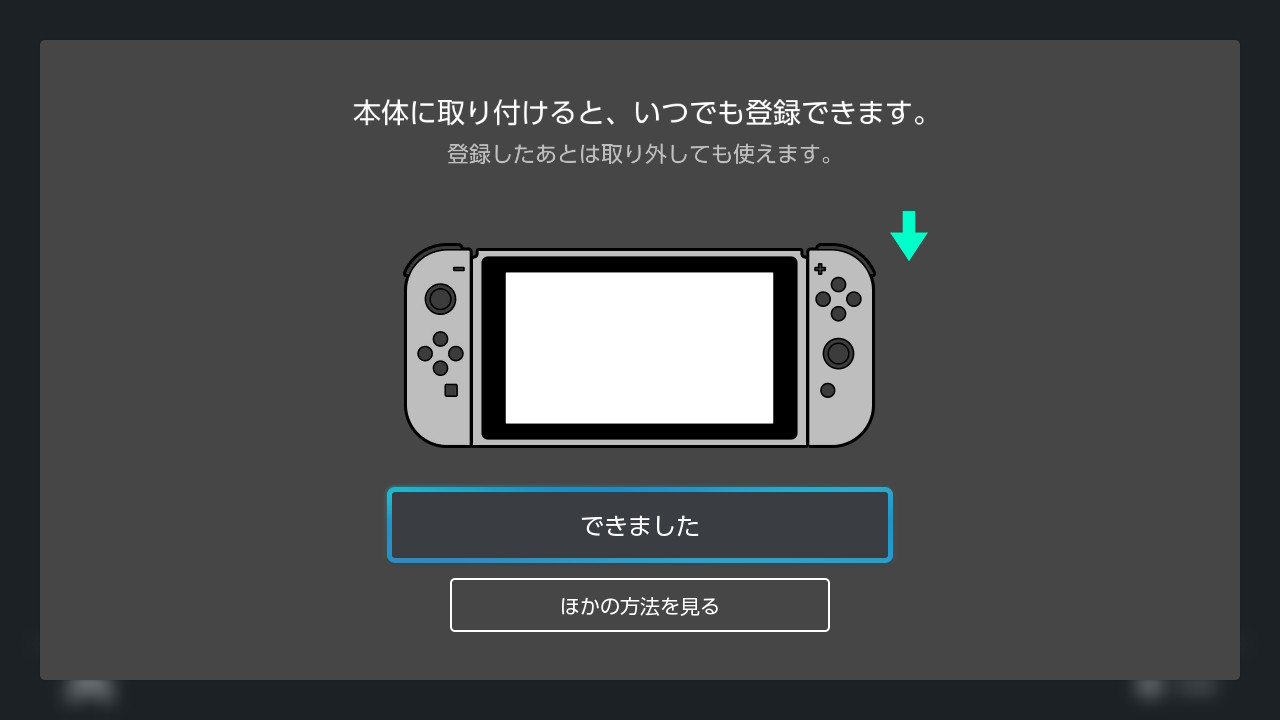
Joy-Conを接続する
Joy-Conは、Nintendo Switchに直接取り付けることでコントローラーが接続できます。
Proコントローラーを接続する
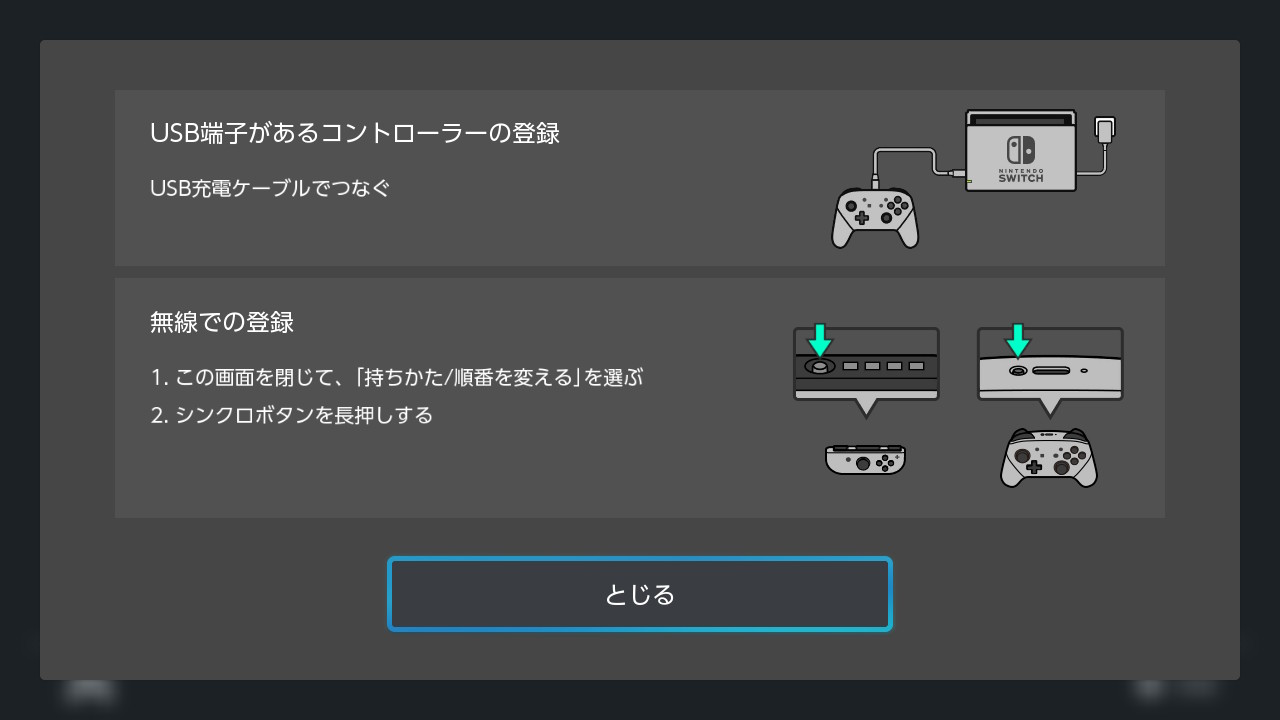
Proコントローラーは、USB to Type-cケーブル(充電ケーブル)を使い、Proコントローラーを直接Nintendo Switchに繋ぐと接続できます。

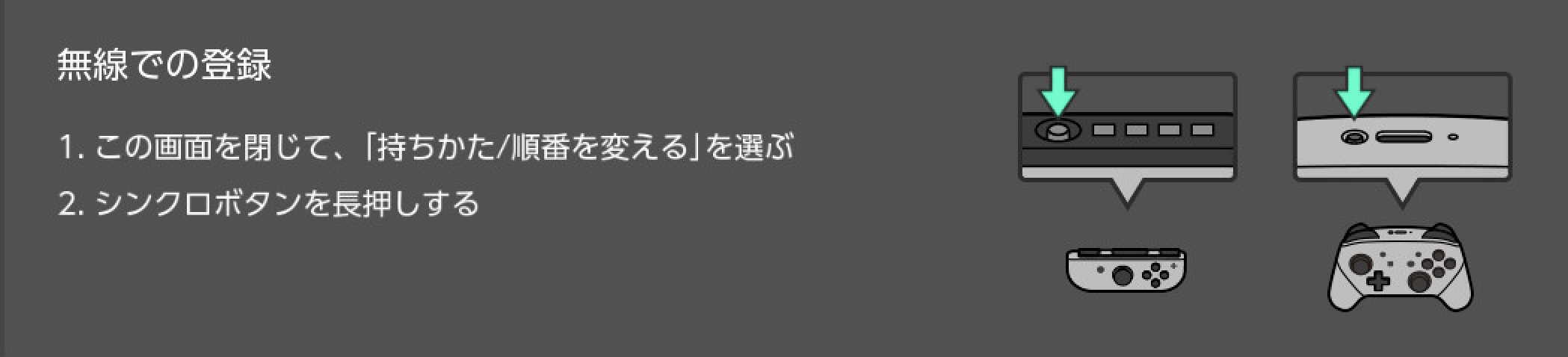
無線で接続する
上記の方法でうまく接続できない時は、無線で接続してみましょう。
Nintendo Switchのホーム画面から“コントローラー”を選択します。
その後“持ちかた/順番を変える”を選択して、コントローラーに付いているシンクロボタンを長押しすると接続できます。
無線コントローラーを再接続する
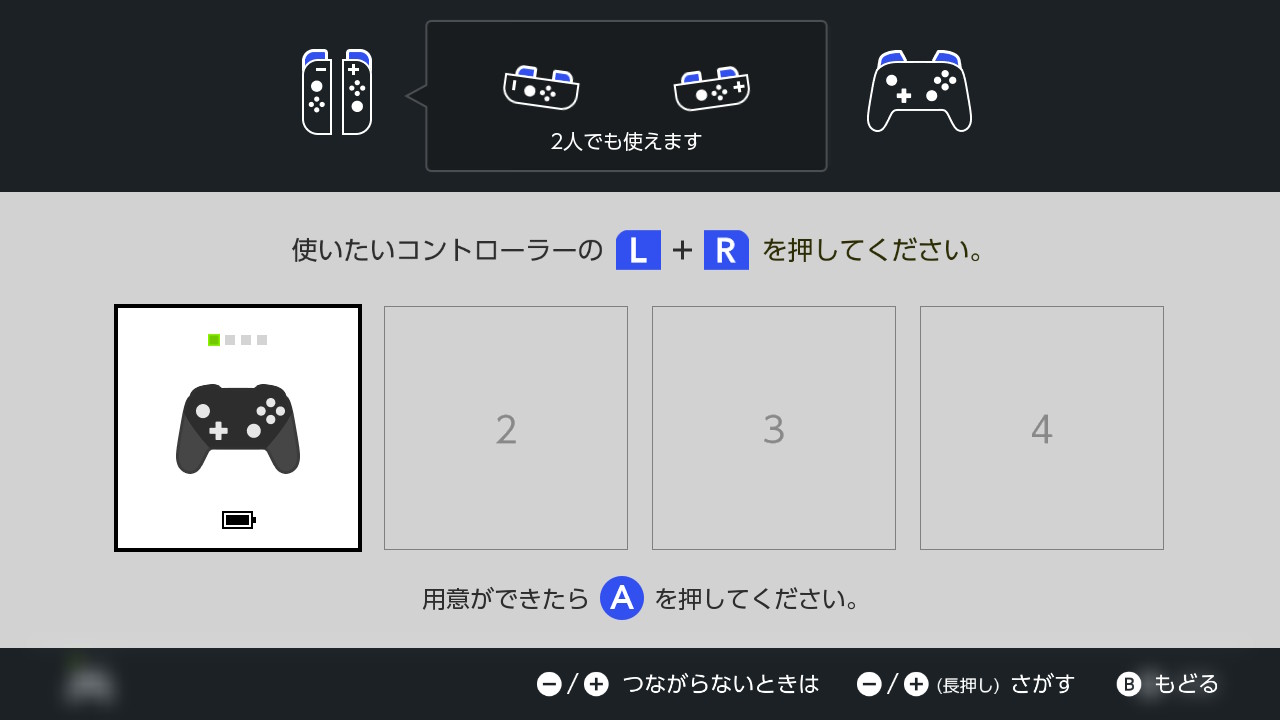
登録したNintendo Switchに再接続する時は、以下の方法で再接続させます。
Nintendo Switchのホーム画面から“コントローラー”を選択します。
その後“持ちかた/順番を変える”を選択して、接続したいコントローラーのLボタンとRボタンを長押しすると接続できます。
無線コントローラーの接続の解除方法
無線コントローラーの接続の解除方法を説明します。
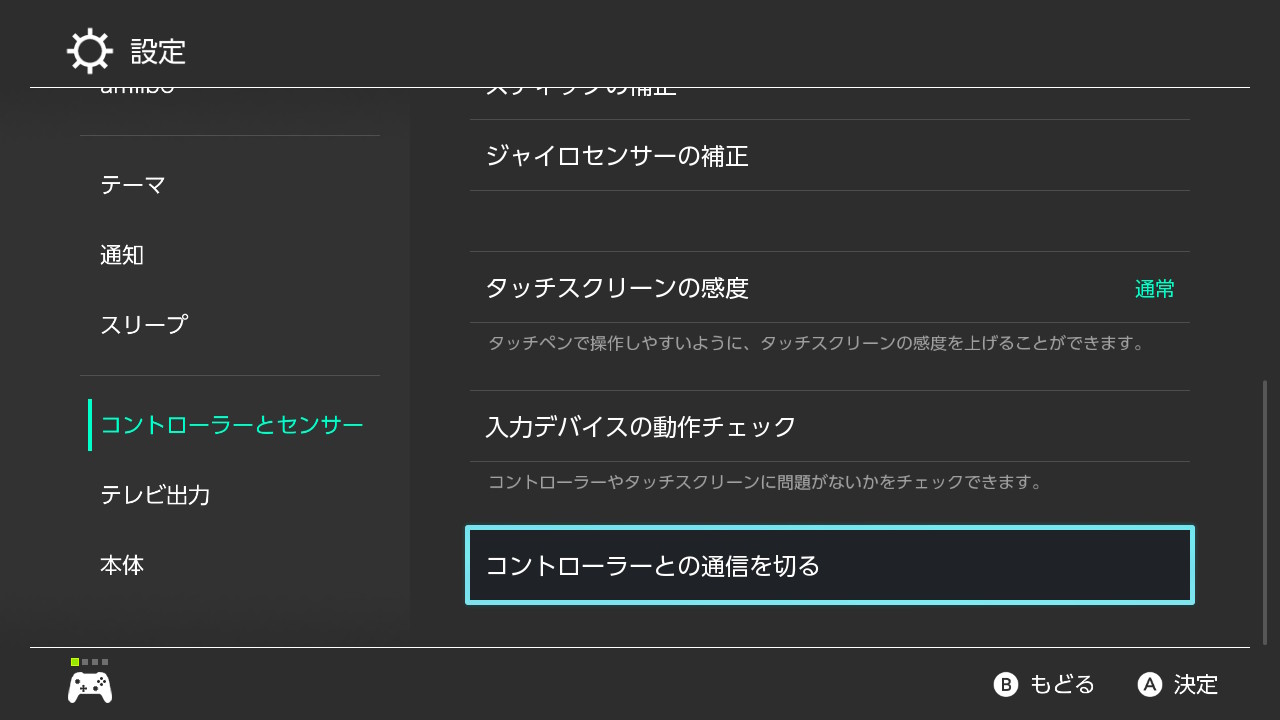
解除方法
Nintendo Switchのホーム画面から“設定”を選択
“コントローラーとセンター”を選択
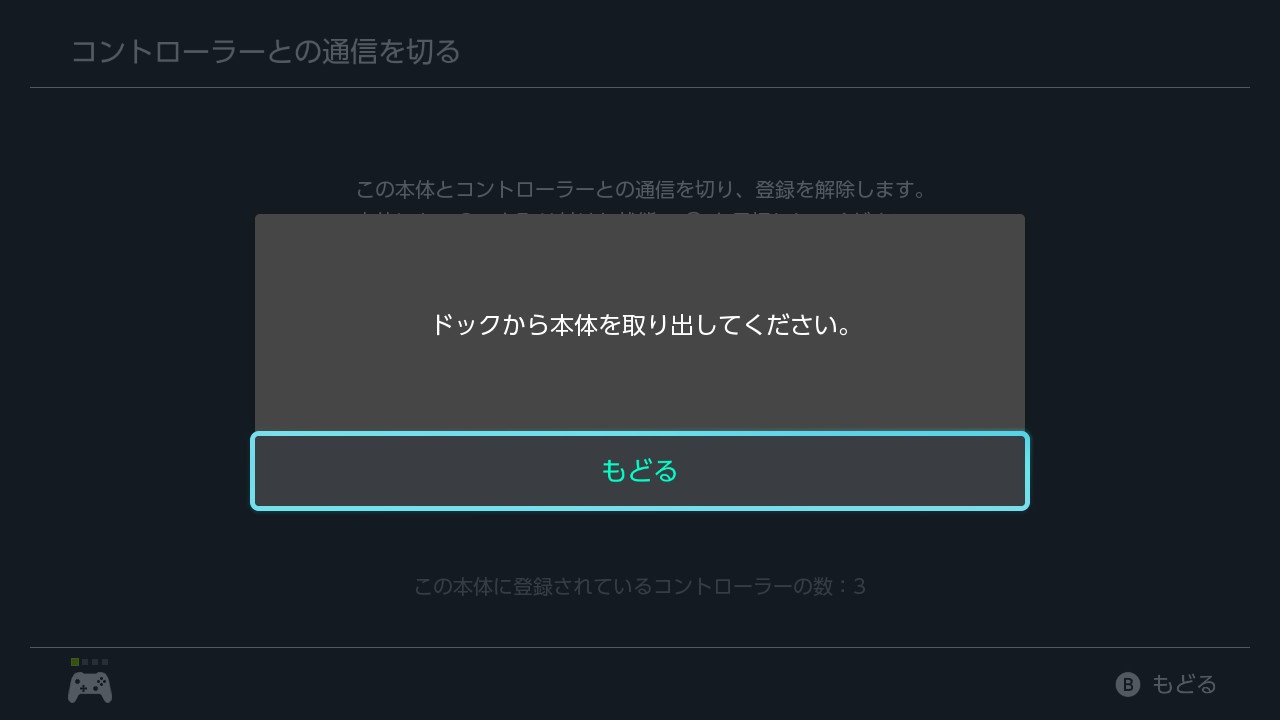
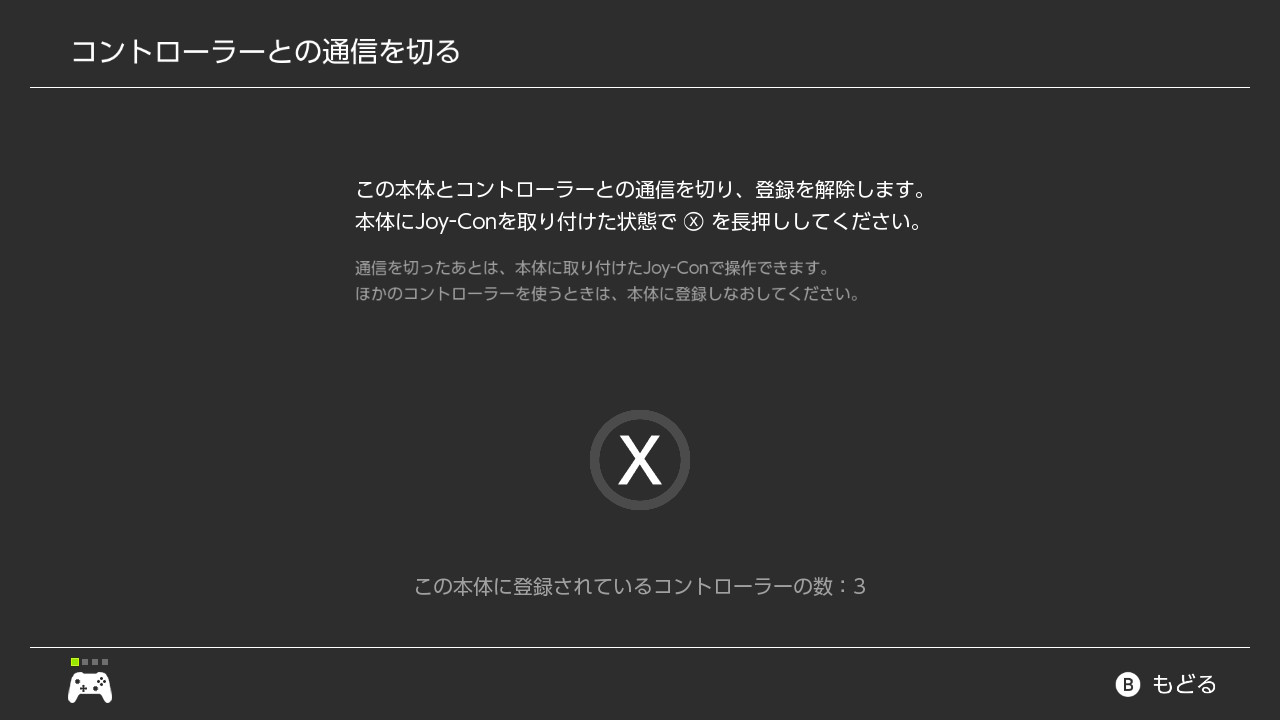
“コントローラーとの通信を切る”を選択
Nintendo Switchをドックから外して、コントローラーのXボタンを長押しする
全コントローラーの接続の解除が完了
オフラインイベントにおける無線コントローラーの接続解除の重要性
オフラインのイベントでは、無線コントローラーの接続を解除することが極めて重要です。
離れた位置からでもホームボタンを押すことができるため、自分がプレイしたNintendo Switchで別の試合が行われている時にホームボタンを押してしまうと、その試合が中断してしまうからです。
また、接続されている無線コントローラーが多いほど、接続が不安定になり操作に悪影響を及ぼす可能性もあります。
複数のNintendo Switchが集まる場所でプレイした後は、必ず無線コントローラーの接続を解除するように心がけましょう。