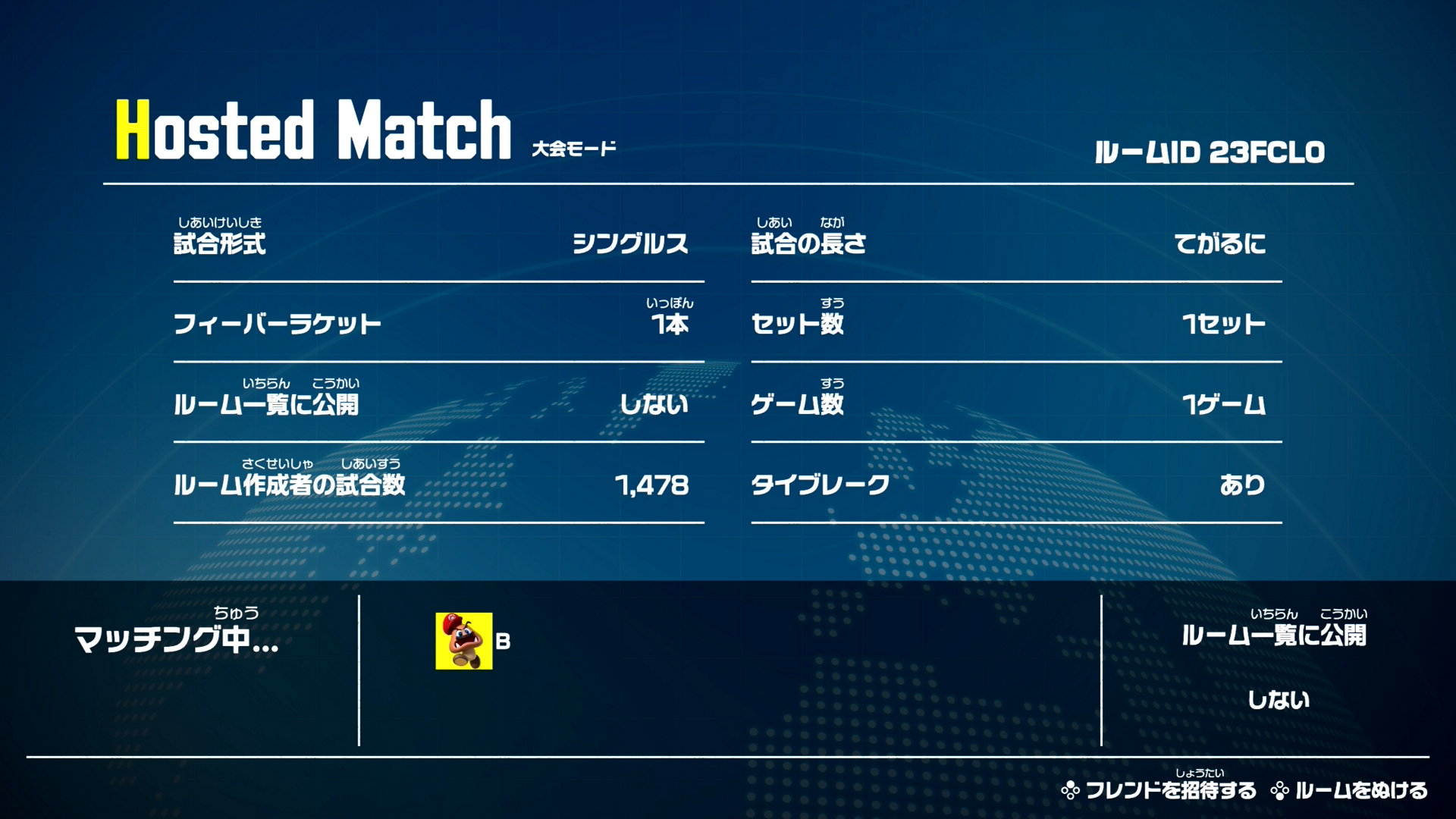
Nintendo Switch 2同士をLANケーブルでつないで、「マリオテニス フィーバー」をLANプレイで対戦する方法です。オフライン大会など、遅延の少ない環境で対戦したいときに使います。
LANプレイとは
Nintendo Switch 2同士をLANケーブルでつないで、有線環境で通信プレイをすることです。無線のローカル通信よりも安定した通信で対戦できます。
必要なもの
Nintendo Switch 2本体(2台)
「マリオテニス フィーバー」のソフト(本体ごとに1本)
LANケーブル
3台以上をつなぐ場合は、LANハブも必要です。
本体の設定(インターネット設定)
2台とも、本体のIPアドレスを手動で設定します。
①2台のNintendo Switch 2を、LANケーブルで接続します。
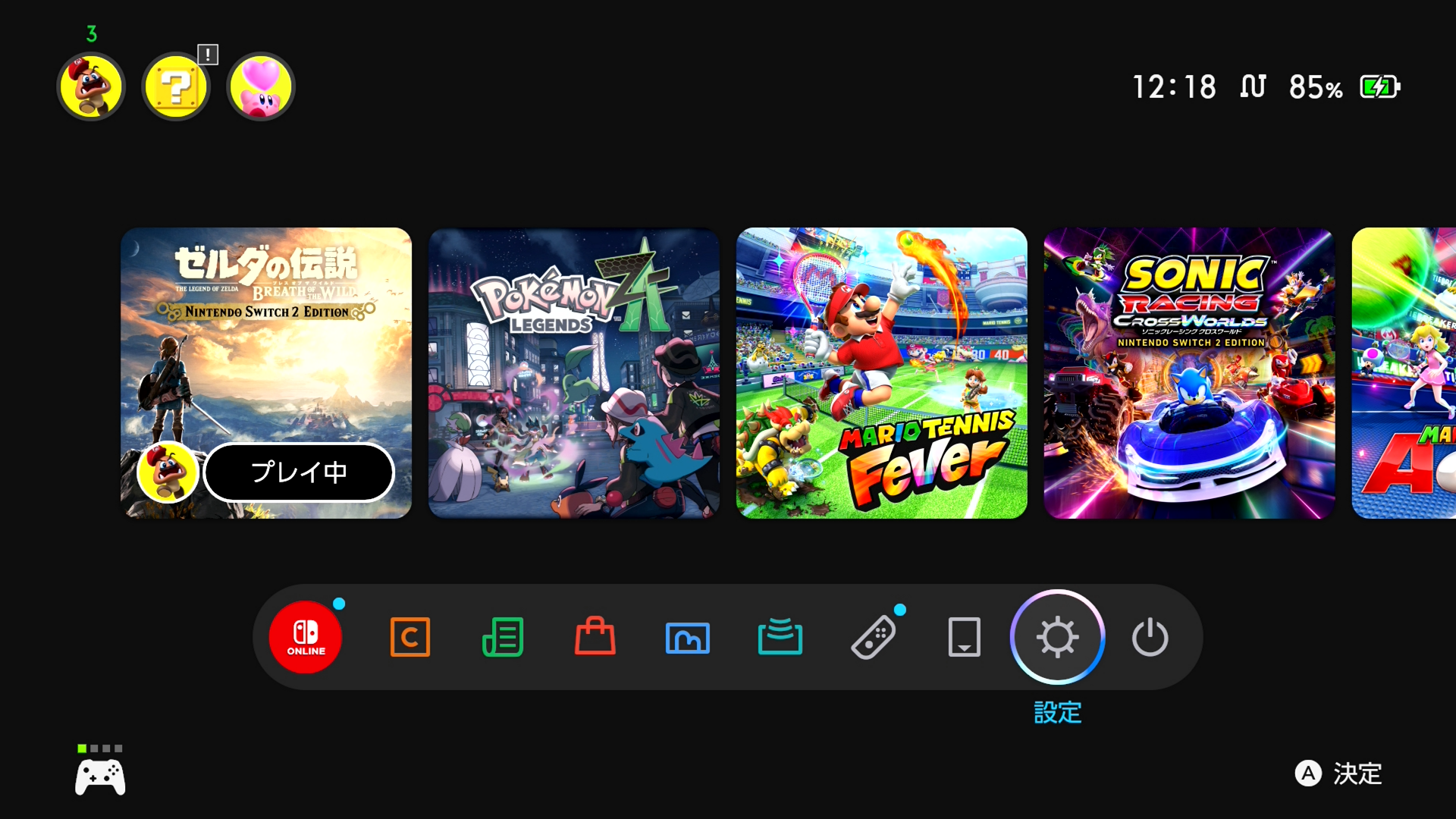
②HOMEメニューから「設定」を選択します。
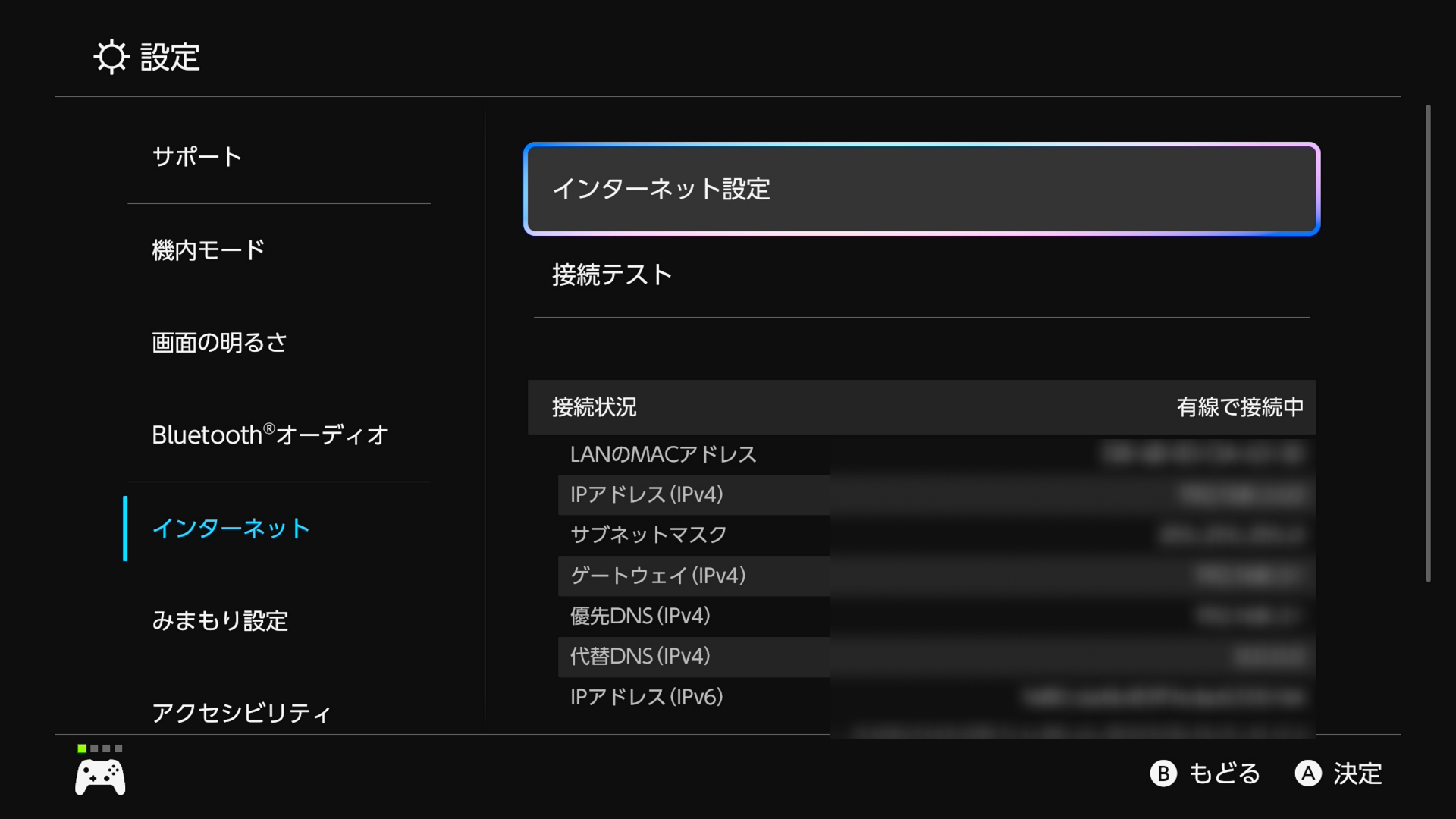
③「インターネット」→「インターネット設定」を選択します。
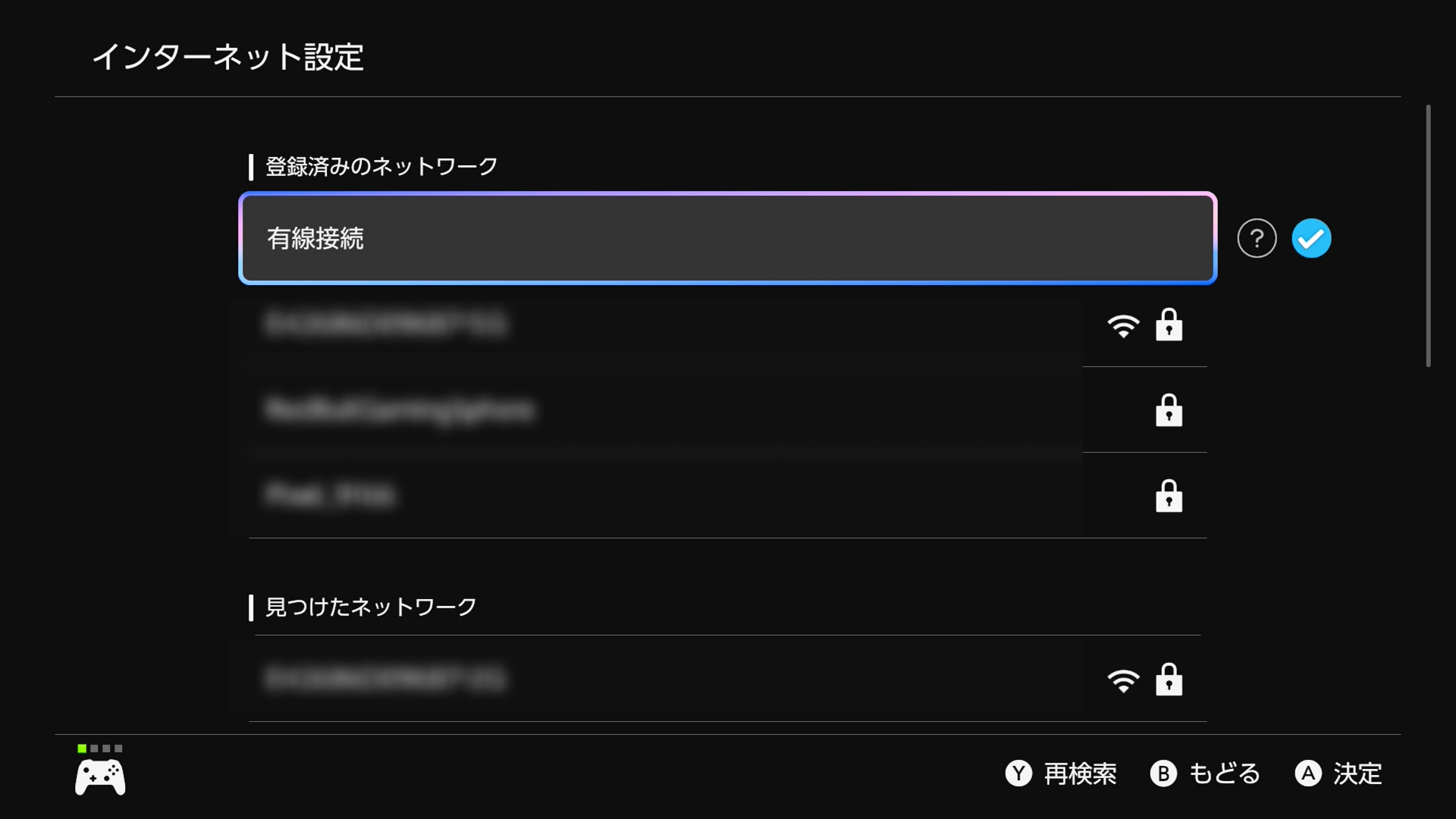
④「有線接続」→「設定の変更」を選択します。
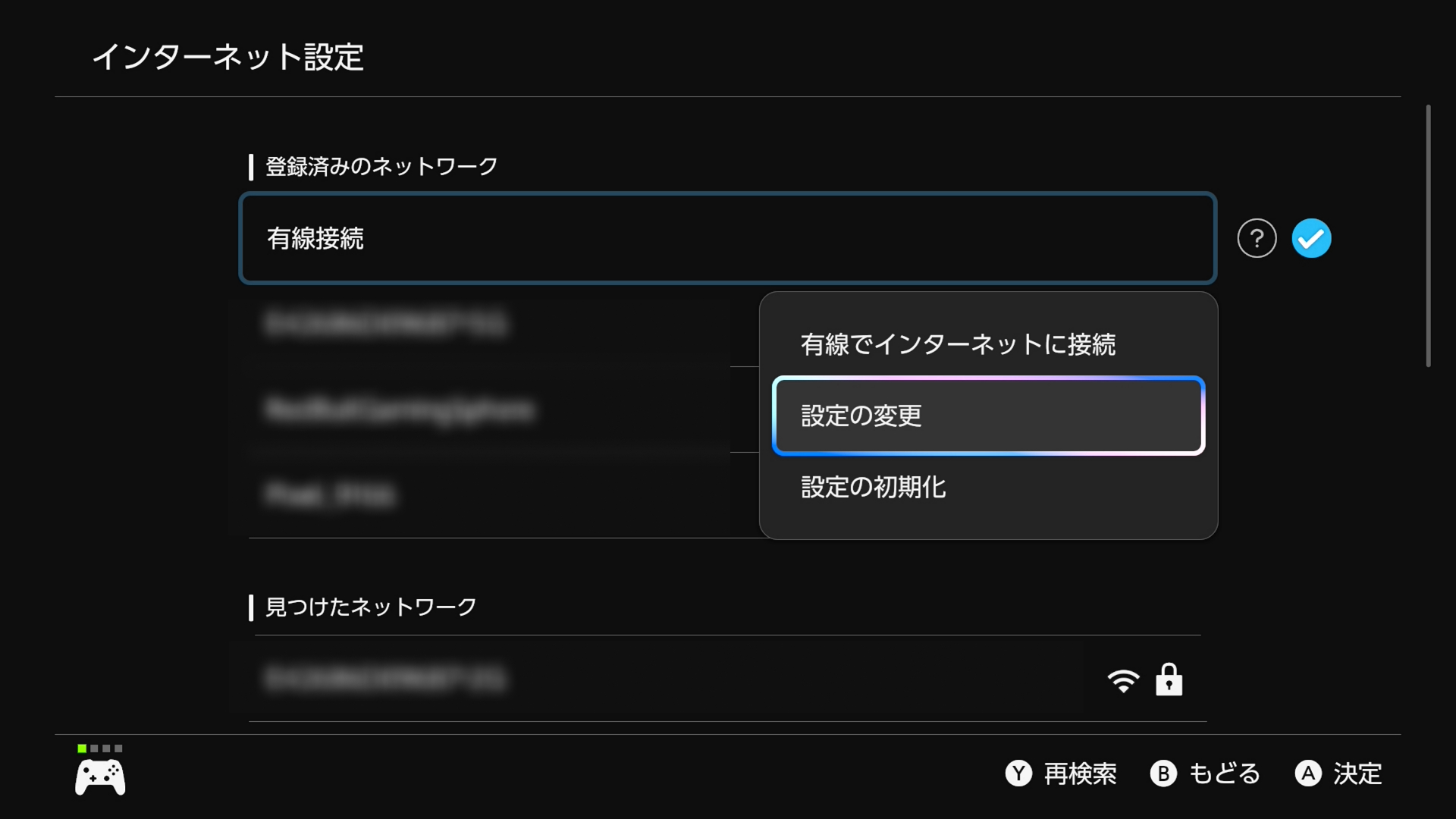
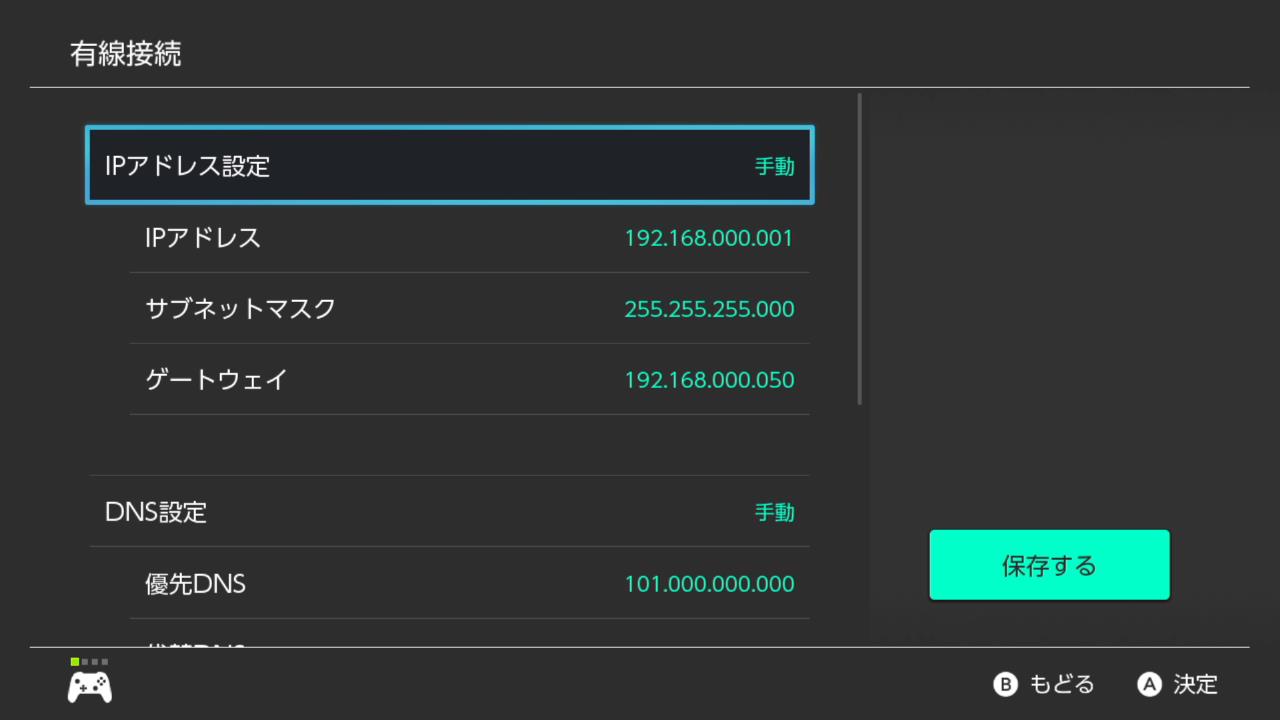
⑤「IPv4アドレス設定」を「手動」に変更し、下の表の内容を入力します。
⑥「DNS設定」を「手動」に変更し、「優先DNS」に下の表の内容を入力します(その他の値はそのまま)。
| 項目 | 1台目 | 2台目 |
| IPアドレス | 192.168.000.001 | 192.168.000.002 |
| サブネットマスク | 255.255.255.000 | 255.255.255.000 |
| ゲートウェイ | 192.168.000.050 | 192.168.000.050 |
| 優先DNS | 101.000.000.000 | 101.000.000.000 |
※3台以上つなぐ場合は、IPアドレスの下一桁を「3」「4」…と台数分ずらして設定してください。
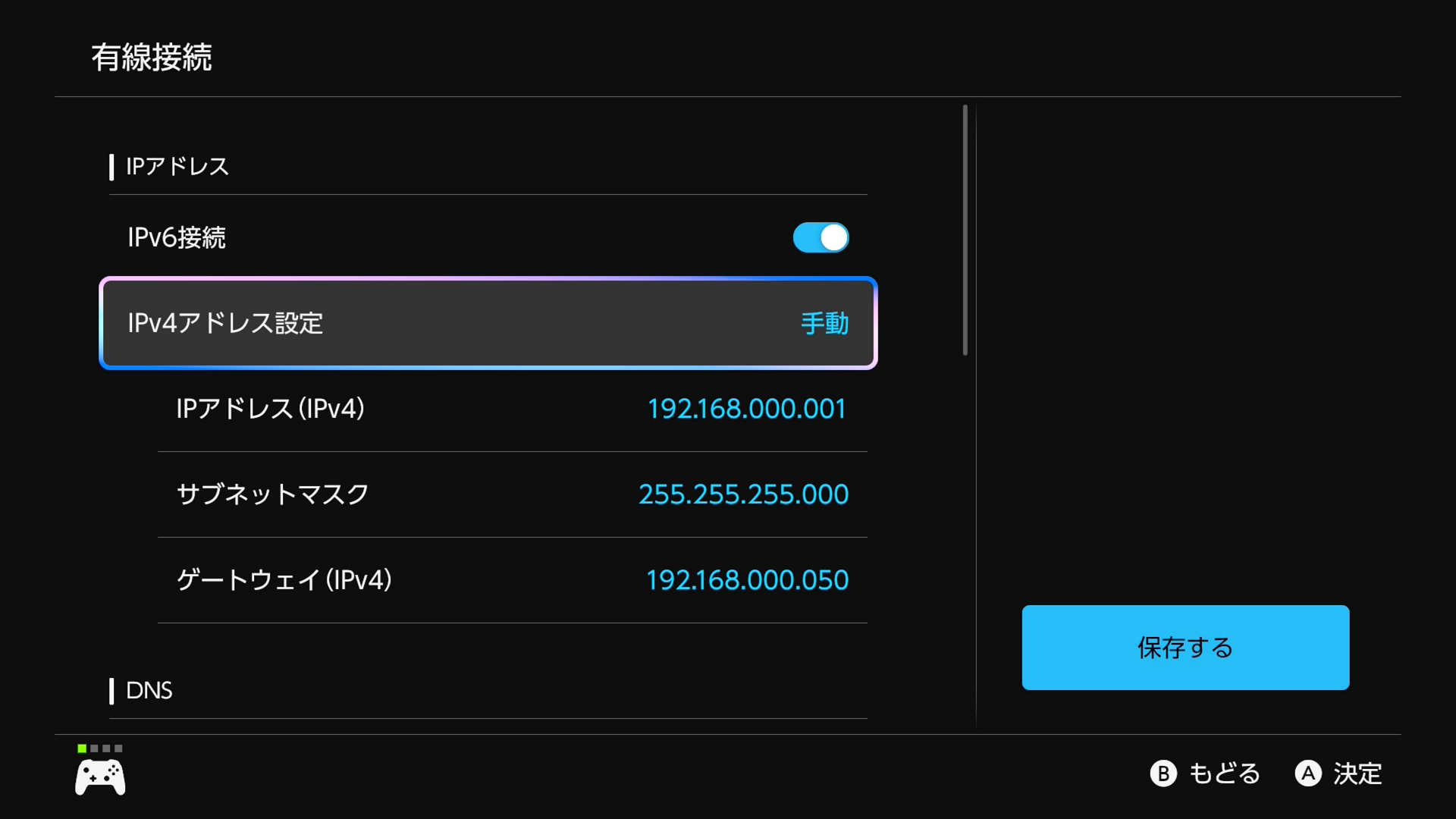
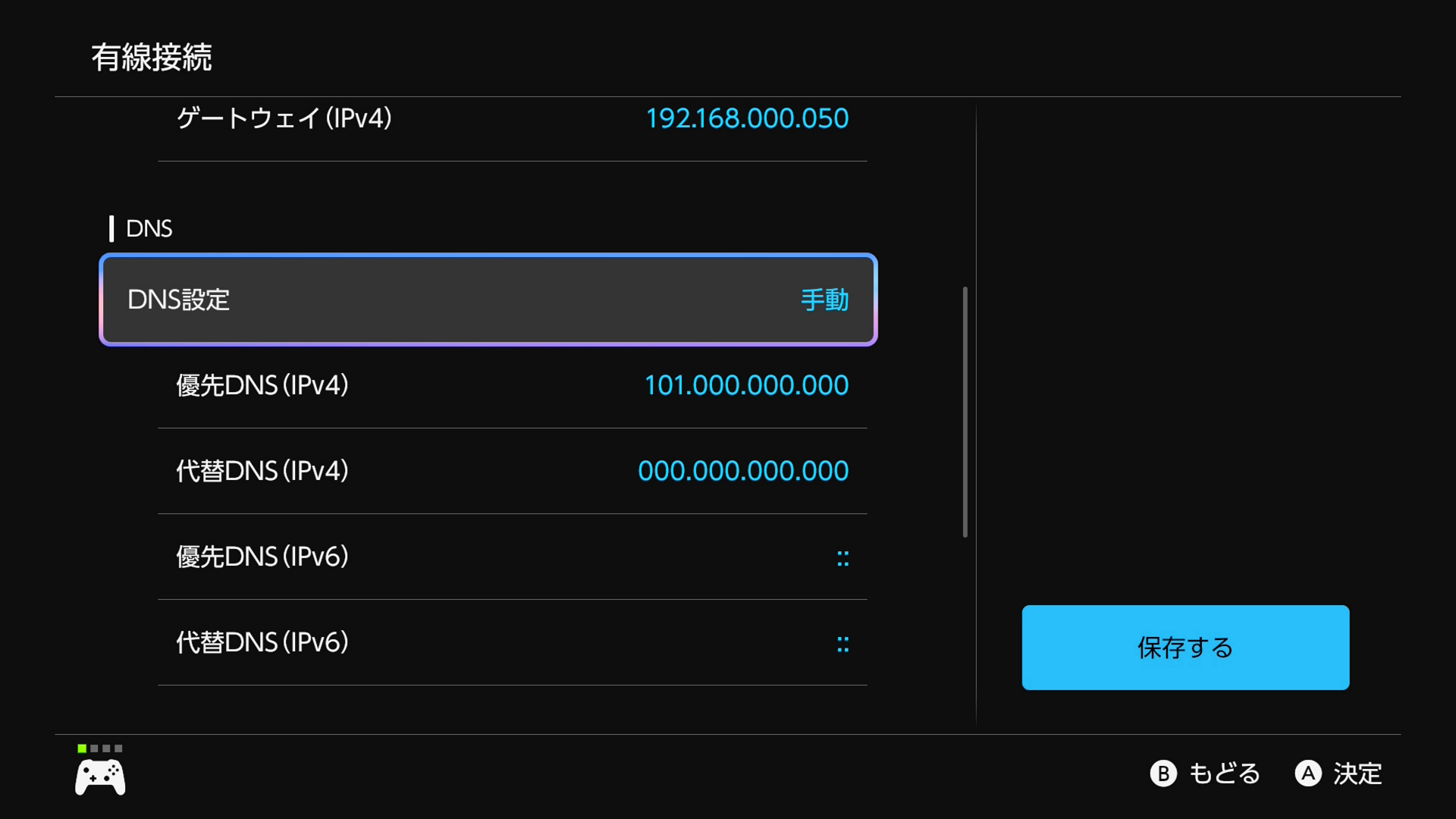
⑦右下の「保存する」を選択し、設定を保存します。
LANプレイの開始方法
①「マリオテニス フィーバー」を起動します。
②メインメニューで、Lスティック+LB+RBを同時に押します。「ローカル通信」が「LANプレイ」に切り替わります。
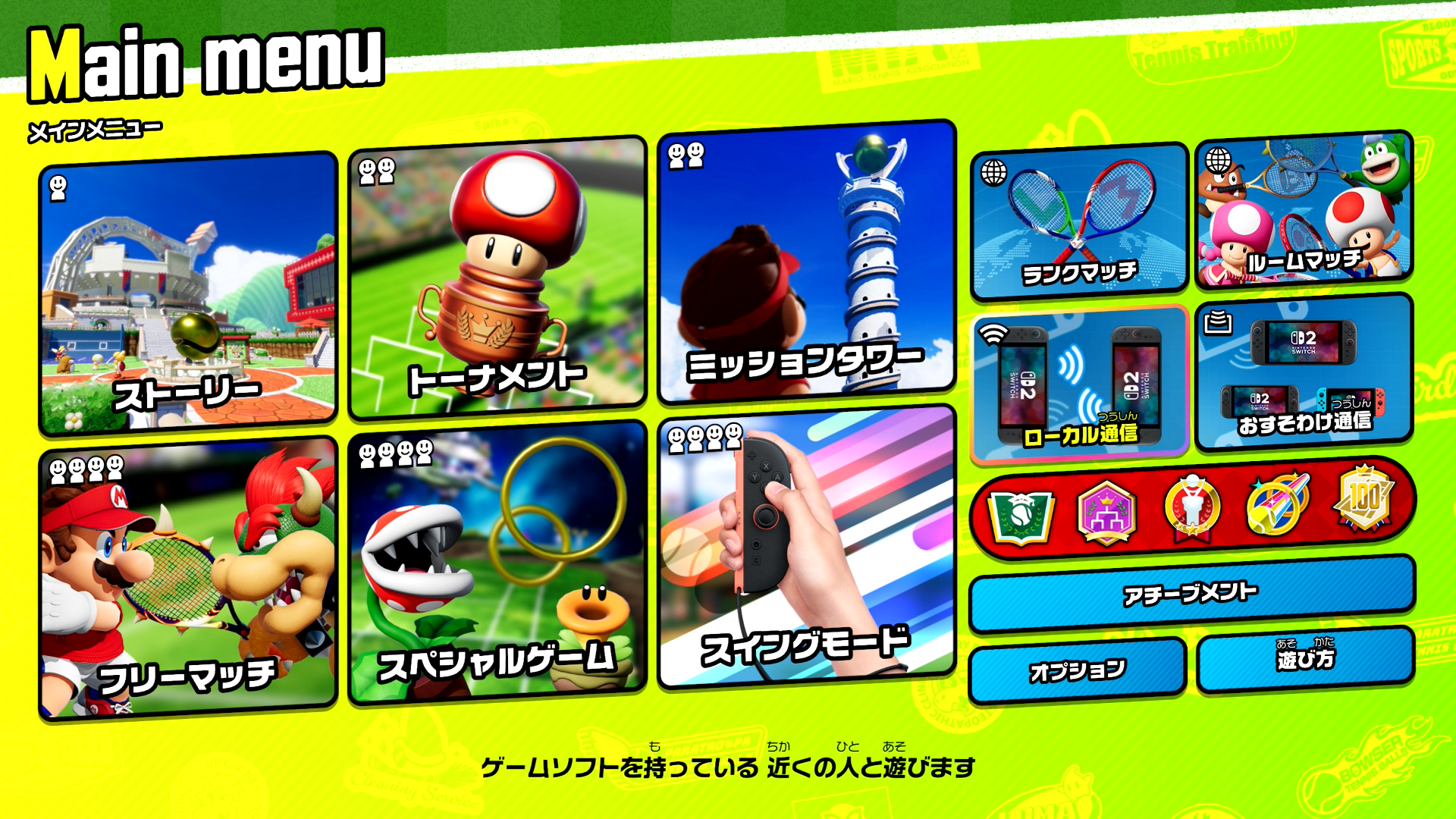
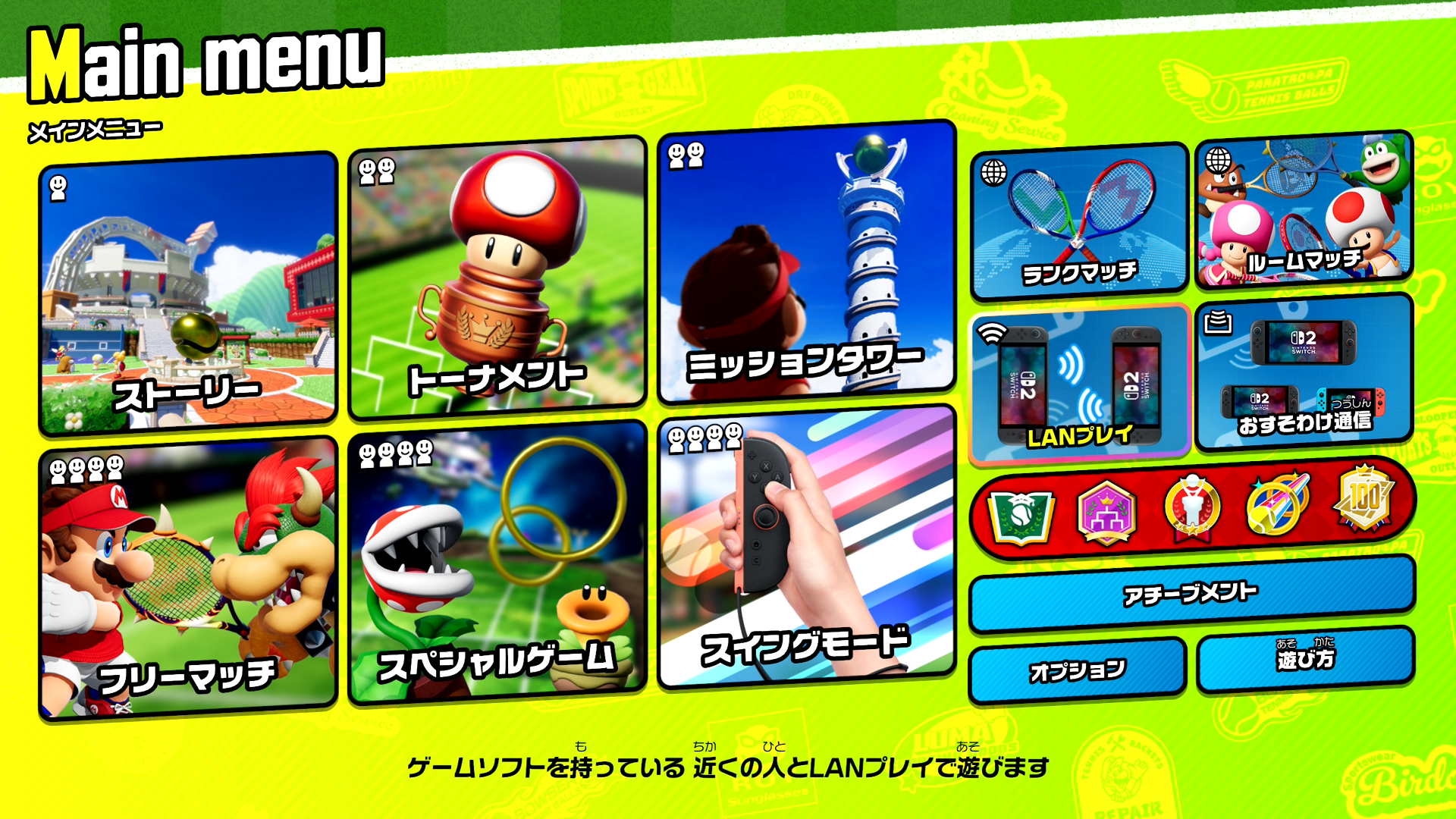
③「LANプレイ」を選択し、この本体で遊ぶ人数を選びます。シングルスは「1人」、1台で2人が参加するダブルスは「2人」を選びます。
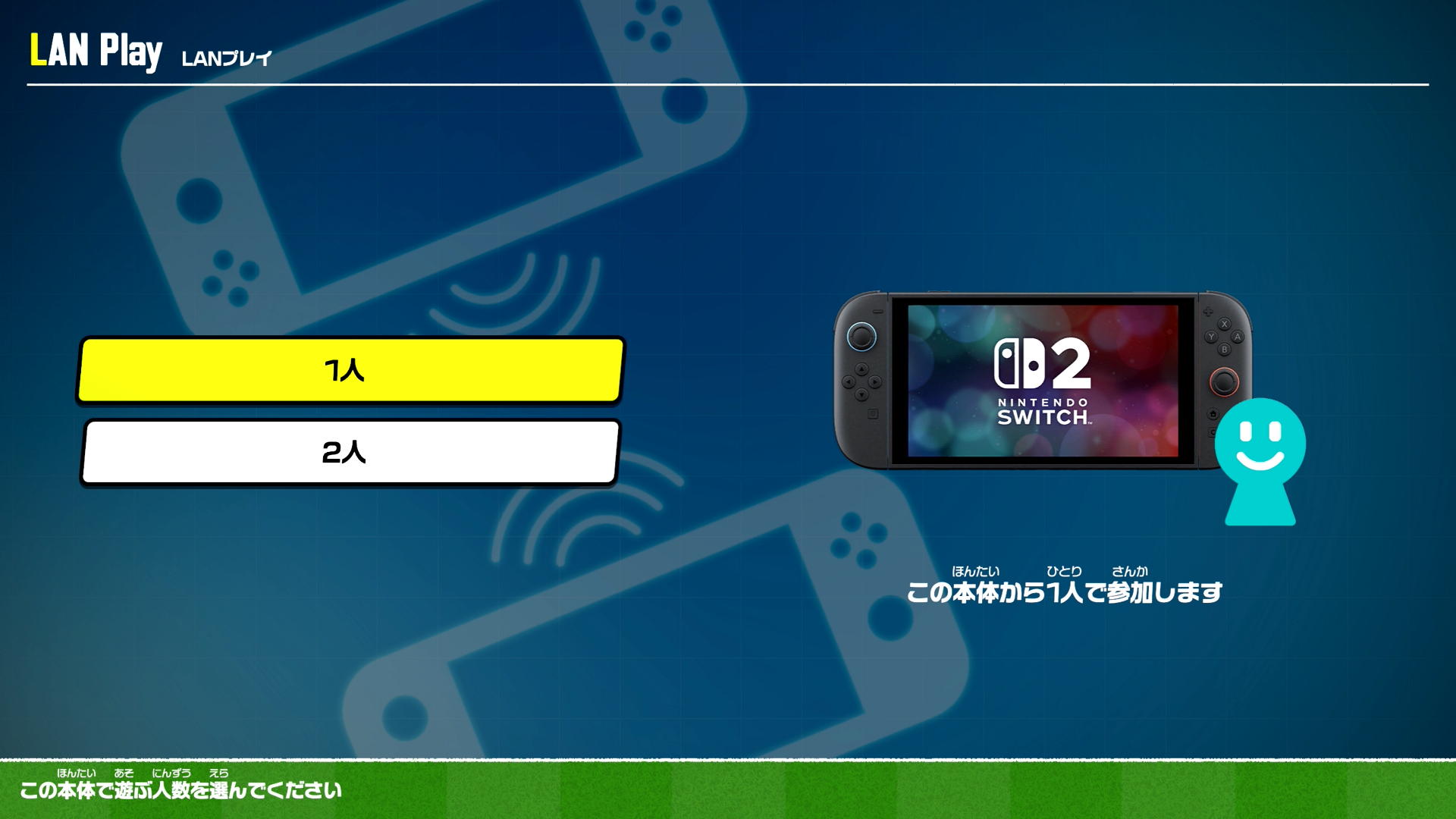
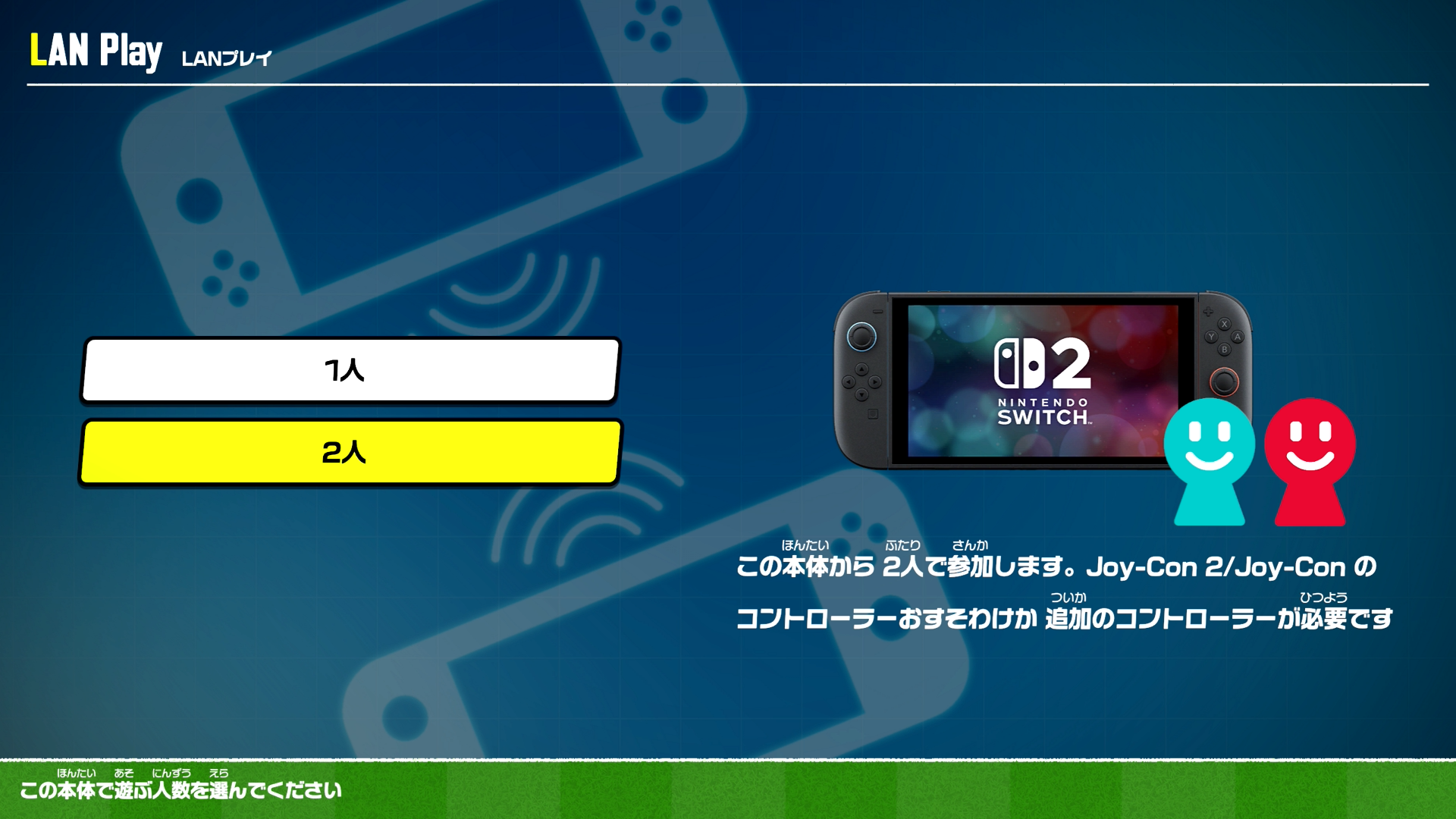
④片方の本体で「新しくルームを作成」を選び、ルームを作ります。
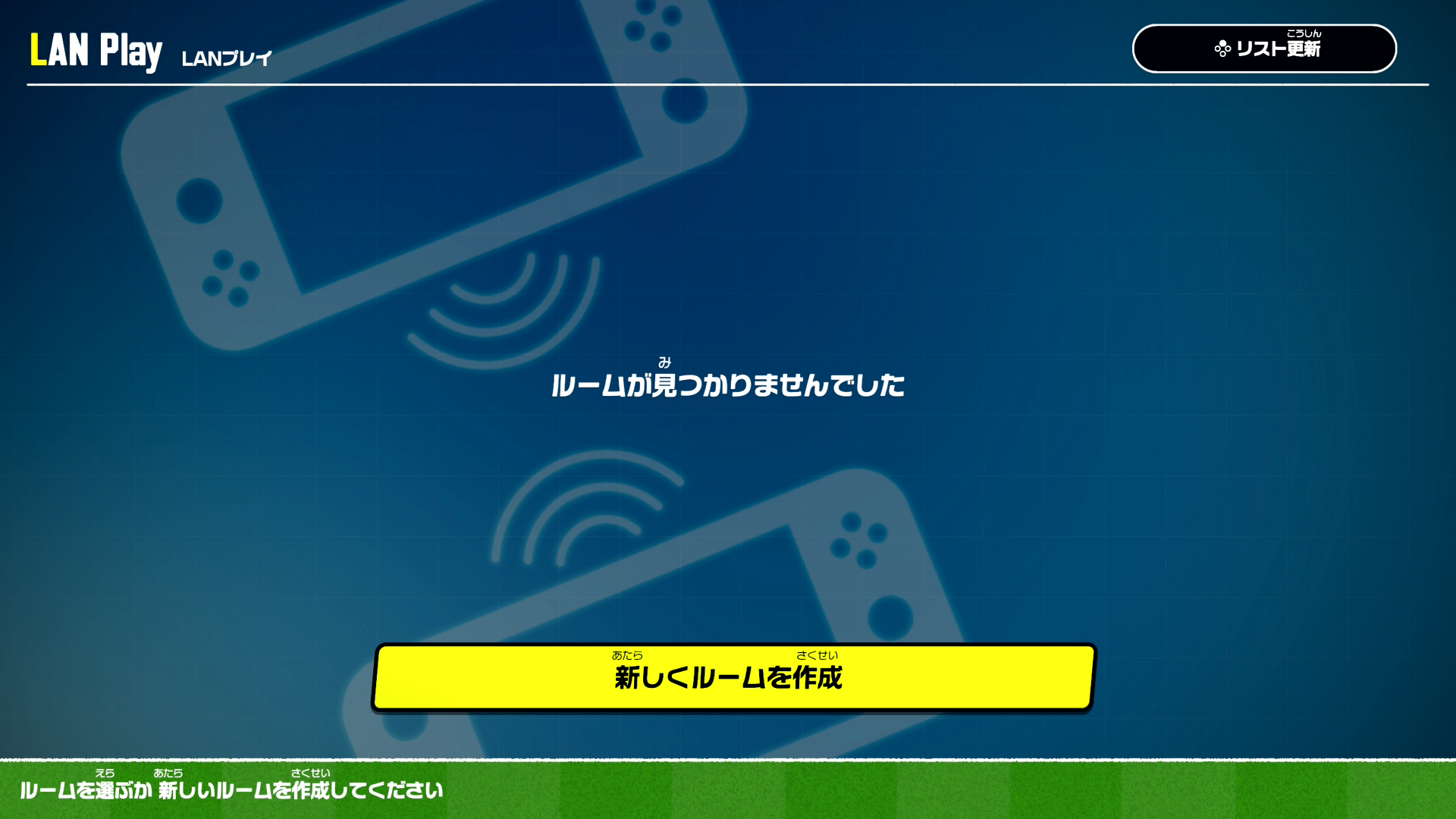
⑤もう片方の本体の画面に、作成されたルームが表示されたら選択して合流します。表示されない場合は「リスト更新」を押してください。
⑥全員が合流したら、マッチングを締め切ります。
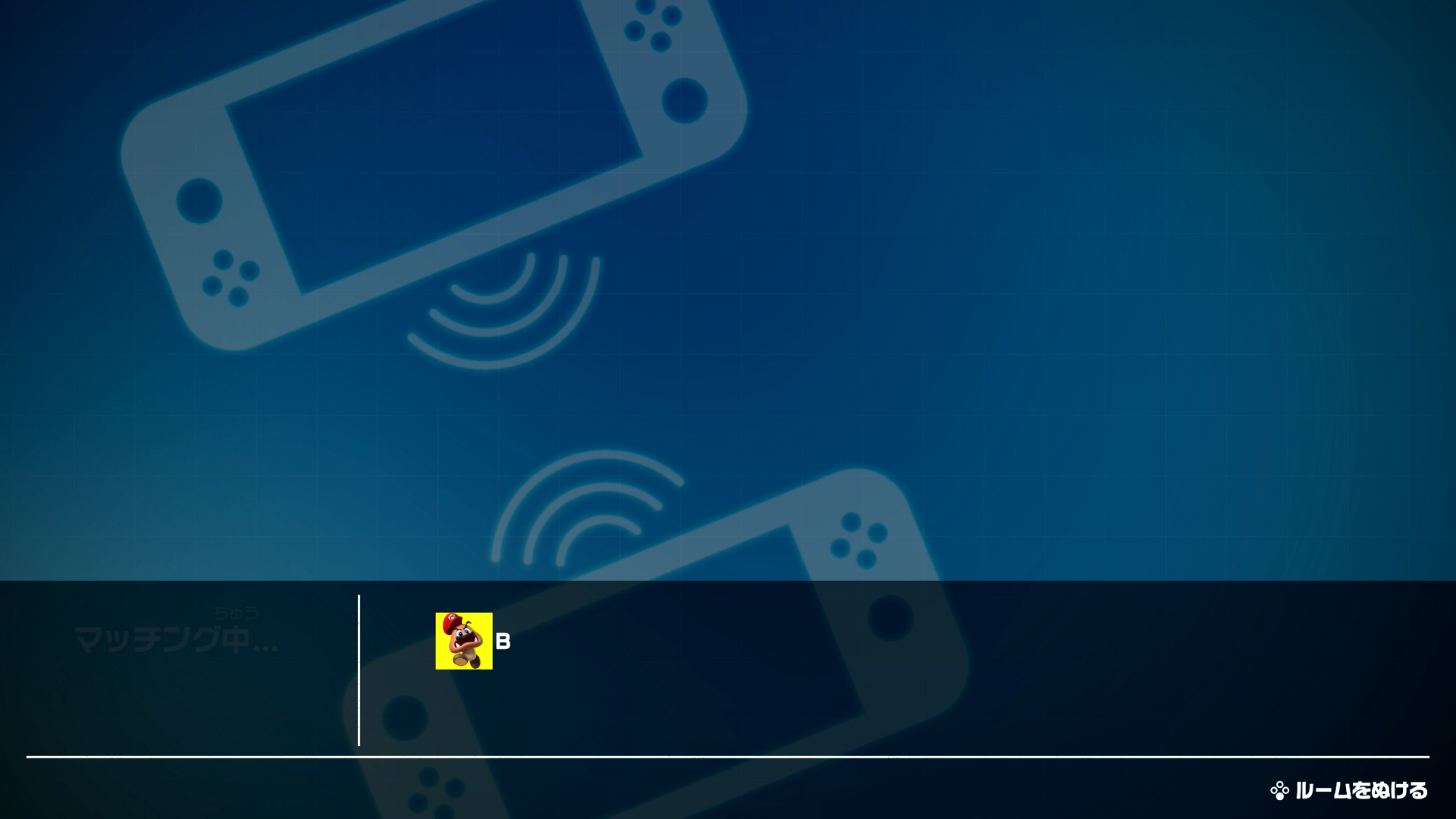
⑦「テニスの試合」を選択し、ルールを設定して対戦を始めます。
接続の確認
大会などで使う前に、次の点を確認しておくと安心です。
ルールを設定して、試合まで進められるか
実際に少し試合をしてみて、遅延などの異常がないか
関連記事
マリオテニス エースでのLANプレイや大会モードについては、こちらの記事をご覧ください。
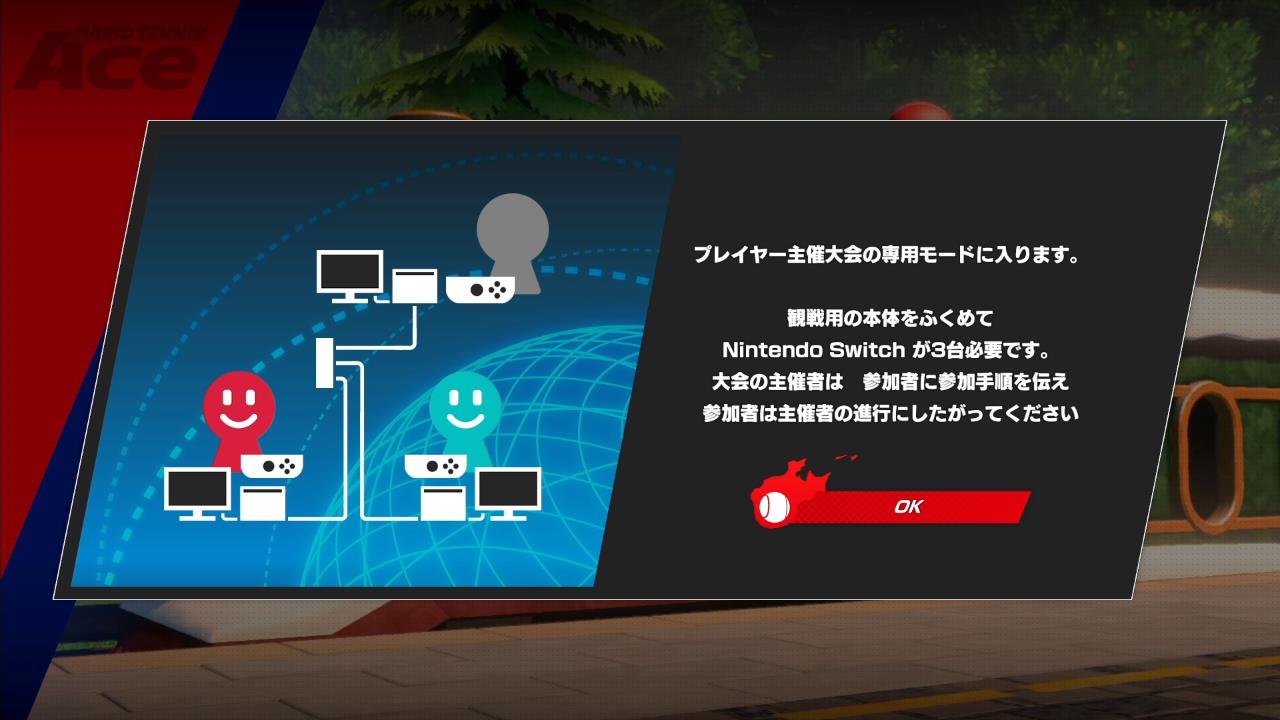
観戦者(主催者)を立てて、オンラインのルームマッチで対戦する場合は、マリオテニス フィーバーの大会モードが便利です。